
So authentifizieren Sie Ihr Innokin Produkt: Das vollständige Tutorial


Methode 1: Scannen des QR-Codes
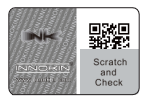
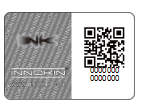
Seit Ende 2020 verwenden wir eine neue Sicherheitsmaßnahme, um sicherzustellen, dass Sie nur authentische Innokin-Produkte kaufen. Suchen Sie zunächst das Sicherheitsetikett, wie das unten abgebildete, auf der Rückseite der Verpackung Ihres Innokin-Produkts. Rechts neben dem holografischen Aufkleber finden Sie einen "Scratch and Check"-Bereich, der Ihren einzigartigen Sicherheitscode verdeckt. Entfernen Sie die silberne Rubbelschicht mit einer Münze oder einem Fingernagel, um den QR-Code freizulegen. Beispiel:
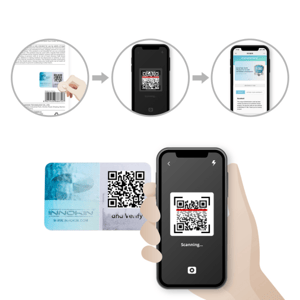
2. Nach dem Scannen Ihres QR-Codes gelangen Sie auf Ihrem Mobiltelefon zum erfolgreichen Verifizierungsbildschirm, der bestätigt, dass Ihr Sicherheitscode und die Datenbankprüfung des Geräts korrekt und authentisch sind, und somit beweist, dass Ihr Etikett authentisch ist!
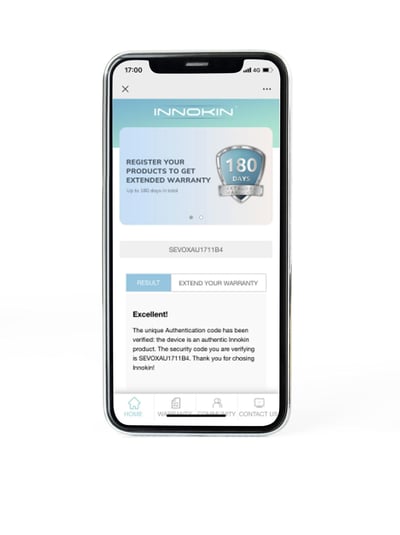
3. Bitte prüfen Sie, ob der 14-stellige Sicherheitscode, der auf dem Verifizierungsbildschirm erscheint, derselbe ist wie der auf der Produktverpackung. Den Sicherheitscode Ihres Geräts finden Sie unterhalb des QR-Codes, der beim Freirubbeln sichtbar wurde. Sobald ein Sicherheitscode über unser Produktverifizierungs-Servicecenter überprüft wurde, wird er verfolgen, wie oft dieser spezifische Sicherheitscode auf Echtheit überprüft wurde. Normalerweise wird ein Code nur einmal verifiziert, wenn Sie also benachrichtigt werden, dass Ihr Sicherheitscode mehrmals überprüft wurde, besteht die Möglichkeit, dass das Produkt gefälscht ist oder bereits von jemand anderem besessen wurde (und somit keinen Anspruch auf Garantieleistungen hat).
4. Als Dank für Ihre Unterstützung und die Authentifizierung Ihres neuen Innokin-Produkts möchten wir Ihnen ein ganz besonderes Angebot unterbreiten. Sie können die Innokin Limited Warranty Service-Dauer um 90 Tage auf insgesamt 180 Tage verlängern, indem Sie Ihr Produkt registrieren und sich für unseren Garantieverlängerungsdienst HIER anmelden. So haben Sie nicht nur die Gewissheit, dass Ihr Gerät zu 100 % authentisch ist und unseren branchenführenden Qualitätskontroll- und Sicherheitsstandards entspricht, sondern genießen auch eine Verdopplung Ihrer Garantieleistung.
Methode 2: Eingabe des 14-stelligen Sicherheitscodes unter dem QR-Code
Zusätzlich zur Verwendung des QR-Codes und Ihres Smart-Geräts zur Überprüfung der Echtheit Ihres Innokin-Produkts können Sie Ihren 14-stelligen Sicherheitscode auch manuell auf unserer Website auf Echtheit überprüfen.
1. Navigieren Sie zu unserer Verifizierungs-Webseite HIER und suchen Sie das oben gezeigte Suchleistenfeld.
2. Geben Sie Ihren einzigartigen 14-stelligen Sicherheitscode ein, der sich unter dem QR-Code auf der Rückseite Ihrer Produktverpackung, unter dem „Scratch and Check“-Bereich des Sicherheitsetiketts befindet. Dieser Code ist nicht Groß- und Kleinschreibung-sensitiv und sollte von links nach rechts, von oben nach unten eingegeben werden.
3. Klicken Sie auf „Suchen“, um Ihren einzigartigen Sicherheitscode auf Echtheit zu überprüfen. Auch hier gilt: Ein Code wird normalerweise nur einmal überprüft. Seien Sie sich also bewusst, dass, wenn Sie benachrichtigt werden, dass der Sicherheitscode mehrmals überprüft wurde, Ihr Produkt möglicherweise gefälscht ist.
Erfolg! Sie haben nun die Echtheit Ihres Innokin-Produkts mit unserem QR-Code-Sicherheitsetikett überprüft.
Methode 3: Verifizieren Sie Ihr Innokin-Produkt mit einem älteren Sicherheitsetikett
Wenn Sie ein Innokin-Produkt mit einem älteren Sicherheitsetikett gekauft haben, müssen Sie Ihren 14-stelligen Sicherheitscode manuell auf unserer Verifizierungs-Webseite eingeben. Hier sind die Schritte, die Sie unternehmen müssen, um Ihr älteres Innokin-Gerät zu verifizieren.
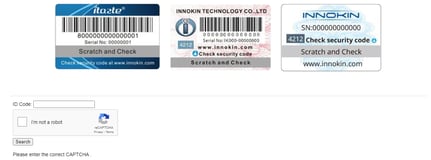
1. Navigieren Sie zu unserer Verifizierungs-Webseite HIER und suchen Sie das oben gezeigte Suchfeld für ältere Etiketten. Beachten Sie, dass unsere älteren Etiketten drei verschiedene Versionen haben und alle älteren Etiketten mit diesem Suchfeld „ID Code“ kompatibel sind.
2. Geben Sie den Sicherheitscode in das obige Feld „ID Code“ ein; (der Code erfordert Großbuchstaben und sollte von links nach rechts ohne Leerzeichen eingegeben werden.) Achten Sie darauf, dieses Suchfeld für ältere Etiketten nicht mit dem neuen QR-Code-Suchfeld zu verwechseln, da Ihr älterer Code in das Feld „ID Code“ eingegeben werden muss.
3. Klicken Sie auf das quadratische Feld links neben „Ich bin kein Roboter“. Möglicherweise müssen Sie anschließend ein einfaches CAPTCHA ausfüllen.
4. Nach Abschluss des CAPTCHA klicken Sie auf „Suchen“, um die Ergebnisse der Überprüfung Ihres Sicherheitscodes zu erhalten. Bitte beachten Sie auch hier, dass mehrere angezeigte Verifizierungsversuche darauf hindeuten können, dass Ihr Produkt gefälscht ist oder zuvor im Besitz eines anderen war (und somit keinen Anspruch auf Garantieleistungen hat).
Vielen Dank, dass Sie sich für Innokin Produkte entschieden haben!


